
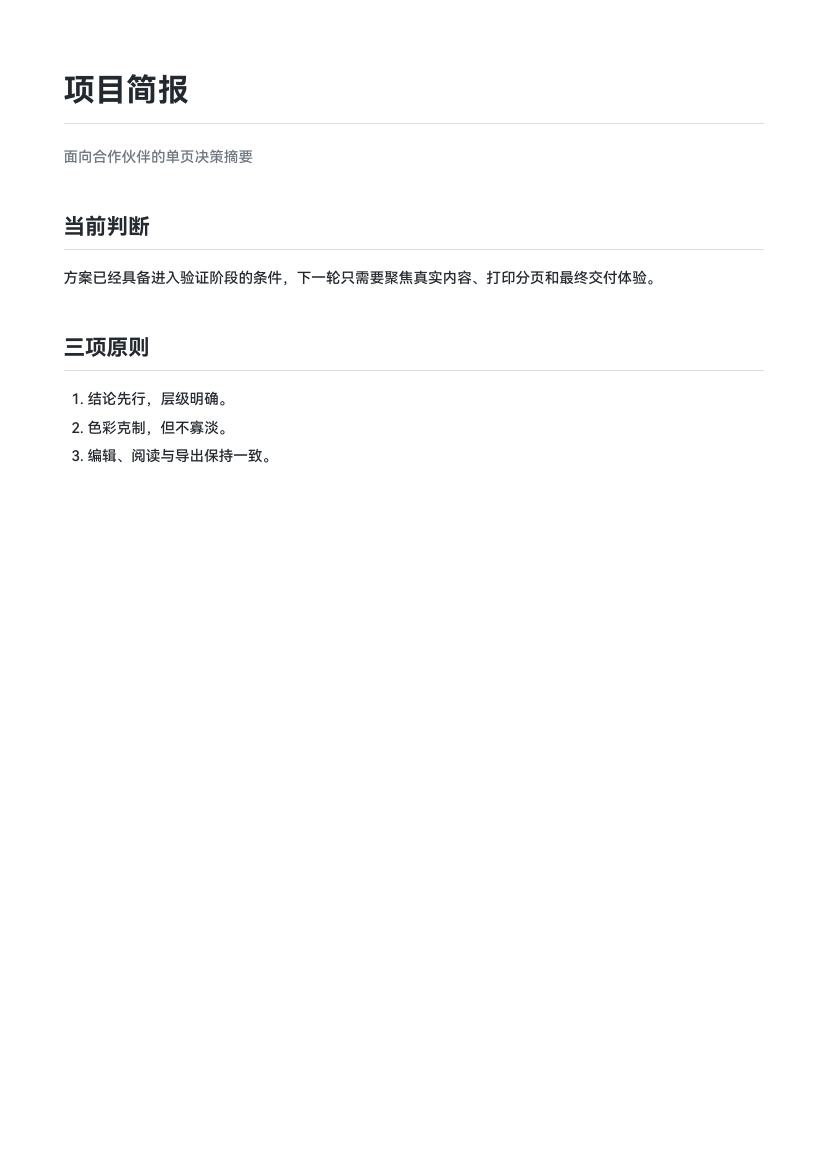
原版:中性的石墨文字和细分隔线。2026-09-07 实际 PDF 导出后渲染,1 页。
查看画廊与说明用途与结果
最快了解这个项目
为什么需要它
自己喜欢的绿色不一定适合每份对外文档;直接把编辑器主题当打印样式,表格和代码也可能变样。这里把编辑主题、导出样式和转换引擎分开,让同一正文有不同呈现,同时检查本次导出是否真的产出了可读 PDF。
举个实际例子
这份方案给同事看,用公司版;我自己反复读,用个人版;只想要中性 Markdown 排版,用原版。正文仍是同一个 .md,分别生成带“-公司”“-个人”“-原版”后缀的 PDF。若转换失败,已有 PDF 会保留,工具告诉我这次没有成功交付。
最后我会得到什么
得到一个日常编辑主题和三种可辨认的 PDF 呈现;安装时保留其他主题,旧版同名文件有备份。下方三个样张来自同一份公开文档的实际导出,可以直接比较差别。
正常时
生成本次可读、有页的 PDF,原文摘要未变后才替换目标。
发现问题时
转换失败、文件无效或源文档在过程里变化时拒绝成功,保留已有输出。
入口不可用或证据不足时
未配置转换器或缺依赖时给出错误;不猜一个系统打印服务继续执行。
从哪里开始
先运行 python tools/install_theme.py install,再在 Typora 手动选择 Verdant Mint;导出用 python tools/export_pdf.py --input <文档> --mode original,mode 也可选 personal 或 company。
需要准备什么
- 要编辑或导出的 Markdown
- 原版、个人或公司版的选择
- PDF 保存位置
从开始到拿到结果
- 1装主题并手动选择
安装 Verdant Mint CSS,重开 Typora 后在主题菜单选中它,再看一份真实文档。
- 2按读者导出
同一 Markdown 选择原版、个人或公司模式,使用已经配置的兼容转换器生成 PDF。
- 3打开成品检查
转换器先核对原文和暂存 PDF 才替换目标;交付前逐页看文字、表格和分页。
从这些需求了解功能
从一个实际问题看它怎样处理、交回什么;当前能做到哪一步和仍有哪些限制,也写在对应说明中。
可视化证据
Typora Theme Pack 的图片与证据等级
单击图片查看完整大图;每张图同时说明它能证明和不能证明什么。打开后可缩放、滚动查看细节,也可关闭或切换上一张、下一张。
项目指标与相关入口查看规模、覆盖范围和关联能力
当前项目指标
- 编辑主题
- 1 套 · Verdant Mint
- 导出样式
- 原版 · 个人 · 公司
- 失败处理
- 校验后才替换 PDF
- 主题安装
- 保留旧版与其他主题
它负责
- 维护一套日常编辑主题和三种导出样式。
- 提供精确安装、旧版备份和源/输出校验。
- 外部转换器拥有实际排版,Typora 自身拥有编辑和许可。
它不负责
- 不捆绑、破解或修改 Typora。
- 不清理无关主题,不更改正文来适配颜色。
- 不把 Windows 可选预览功能说成跨平台承诺。
产品思想与设计核心
编辑与交付分开选
编辑器只保留一套日常主题;对外 PDF 根据读者使用原版、个人或公司样式,避免一套配色包办所有场景。
公司版不虚构品牌
采用克制的墨蓝、灰白层次;没有不存在的客户、水印或品牌装饰。
先生成并检查,再替换旧文件
PDF 写到目标旁的临时文件,确认转换成功、能解析且有页面,再原子替换;失败不会把旧文件换成半成品。
只安装自己的主题文件
只处理两份 Verdant 文件,旧版先备份,不清空整个 themes 目录,也不修改 Typora 授权。
同一正文怎样变成不同版式
本人选 Markdown 和读者版式;工具套用对应样式,再调用已配置的转换器,不采集个人活动。
读取正文、标题、表格和代码。
换版式时保留原文,导出前后检查它是否被改动。
一套 Typora 日常主题,加上原版、个人和公司三种导出版式。
编辑时和交付时可以各用合适的颜色、字号与留白。
使用本人已配置或本次指定的兼容工具。
没有可用转换器就报错,不猜系统里另一个打印服务。
检查 PDF 可打开、有页面,也检查主题文件确实安装到位。
导出和主题安装分别验,不把其中一个成功当成另一个。
项目怎样演化到现在
同一份正文,编辑和交付各有合适版式
收敛为一套编辑主题与三种语义导出配置,公开主题、工具和通用样例。
导出失败不覆盖旧成果,三种样式真正验收
导出采用同目录暂存、PDF 解析与原文摘要检查,失败保留旧目标;三种样式完成本次实际 PDF 验收。
完整项目状态与证据边界
已确认事实
- 主题菜单只增加 verdant-mint.css,共享结构位于 verdant/base.css。verify 返回两个安装文件的 SHA-256 都与源码匹配;安装不等于当前编辑器已选中该主题。
- 公开样例分别导出原版 20739 字节、个人 33930 字节、公司 21960 字节,各一页。三次源 Markdown SHA-256 均为 be13efed7a9eac0ace3dfb337d71f1319e6adc4286f22f709d2ffe7ba685703c,渲染检查无裁切或重叠。
- 本机使用已配置的兼容 Markdown-to-PDF 转换器,实际选择 Edge / Playwright(浏览器自动化打印)后端。主题包只提供 CSS、参数和输出校验,不内置 Typora 或独立 PDF 引擎。
- PUBLIC(公开) wlyaaaaa/typora-theme-pack,main:cf6d71051c6707d8cc08bac6693970958f76779e;20/20 测试通过。涵盖无效或空 PDF、无输出、失败保留旧 PDF、输出路径、主题安装与代码块样式。
当前缺口
- 当前已安装的两个 CSS 文件验证通过,但本次未进入 Typora 原生窗口重新确认编辑、菜单选中和各版本兼容;网页上的 PDF 样张证明实际转换结果,不证明编辑器窗口状态。
- 导出需要安装 requirements.txt 中的 Python 依赖,并配置兼容外部转换器。主题使用本身不需要 Python;不能把可选预览工具的依赖理解成已经承诺纯标准库导出。
- 默认主题目录和预览辅助按 Windows 环境设计。其他系统可显式给出 --theme-dir 处理主题文件;本次没有验证跨平台预览或扩建自动路径发现。
- 源哈希检查能发现转换期间原文变化并拒绝成功,不能阻止任意外部转换器修改原件,也不会自动复原被外部程序改过的原文。
来源与公开边界
公开仓库包含原创主题、脚本和通用样例,不捆绑 Typora、许可证或专有转换器。现有转换器路径放在 ignored(不进入 Git)的本机配置中;本网页只展示通用文档。
当前关键技术事实
- 实际安装
- 主题菜单只增加 verdant-mint.css,共享结构位于 verdant/base.css。verify 返回两个安装文件的 SHA-256 都与源码匹配;安装不等于当前编辑器已选中该主题。
- 三份真实输出
- 公开样例分别导出原版 20739 字节、个人 33930 字节、公司 21960 字节,各一页。三次源 Markdown SHA-256 均为 be13efed7a9eac0ace3dfb337d71f1319e6adc4286f22f709d2ffe7ba685703c,渲染检查无裁切或重叠。
- 外部引擎
- 本机使用已配置的兼容 Markdown-to-PDF 转换器,实际选择 Edge / Playwright(浏览器自动化打印)后端。主题包只提供 CSS、参数和输出校验,不内置 Typora 或独立 PDF 引擎。
- 源码与回归
- PUBLIC(公开) wlyaaaaa/typora-theme-pack,main:cf6d71051c6707d8cc08bac6693970958f76779e;20/20 测试通过。涵盖无效或空 PDF、无输出、失败保留旧 PDF、输出路径、主题安装与代码块样式。
完整执行流程
- 1安装日常编辑主题
运行 install,把两份 CSS 放入 Typora 主题目录;重开编辑器并手工选择 Verdant Mint。
- 2选定已有转换器
通过 configure_converter.py 一次性保存本机兼容脚本,或者本次用 --converter 指定。
- 3根据读者选择版式
original / personal / company 分别生成带中文后缀的 PDF;也可通过 --output 指定目标。
- 4检查后交付
转换成功、原文摘要未变、暂存 PDF 能解析且有页,才替换最终文件。需要正式交付仍看实际页面和文本。
来源读取与精确判定
这个项目不采集个人活动。用户给出 Markdown,工具读取对应 CSS 并调用已经选好的转换器。
用户明确选中的 Markdown:正文、标题、代码和表格;导出前后计算内容摘要。;交给转换器排版,不为换样式改写源文件。
themes 与 export-profiles:一套编辑主题的两份 CSS,以及三份导出配置。;决定编辑器和 PDF 各自的颜色、字号、留白与打印规则。
转换器配置:--converter、MD_PDF_TOOLKIT_CONVERTER 或 .typora-theme-pack.local.json 中的脚本路径。;确定外部排版引擎;配置不存在时明确不可用。
本次暂存 PDF 与安装目录:PDF 页数/解析结果;两份已安装主题的摘要。;分别核对实际导出和文件安装,不相互冒充。
本页用到的名词
需要核对专业含义时,可以在这里查看它在 Typora Theme Pack 项目中的具体用法。
- Profile(样式配置)
- 此处指同一正文的不同排版规则,不是账号。
- 原子替换
- 先完成同目录临时文件,再一次替换目标;不是跨所有文件的整体事务。
- 概念预览
- 浏览器生成的模拟软件样张,不能证明 Typora 原生窗口。
系统里实际有什么
下面是当前产品组件,不是概念分类。每一项都对应真实文件、入口或验证链。
编辑器主题
入口 CSS 配色,共享结构负责标题、正文、代码、表格等。
三种导出呈现
按读者分离颜色、字号和打印样式。
外部转换与交付
解析配置、生成 CSS 临时文件、暂存 PDF、核验源 hash(内容指纹) 和页数、同目录原子替换。
安装、备份和核对
只复制两份主题,差异备份,verify 比对 SHA-256。
开发预览
Edge/Playwright 渲染概念软件外壳和样文;Pillow 制作联系表。
当前数据合同与写读边界
typora-theme-pack.local.v1
configure_converter.py:只含兼容脚本位置,原子写入本机 ignored(已被版本控制忽略) 配置;按参数、环境、配置顺序解析。
--input / --output / --css-file / --document-style-policy / --require-style
export_pdf.py 与外部转换器:可带 --expected-pages;样式通过临时 CSS 文件传入,默认忽略正文内联样式。
typora-theme-pack.install.v1
install_theme.py:分别记录两份文件的源码/已安装摘要、matches 和 verified;不是软件激活状态。
3 层证据分别证明什么
能证明:受控样例下的样式、安装和导出错误处理通过。
不能证明:不证明任意文档、打印机或 Typora 版本。
能证明:机器主题目录中两份 CSS 与源码一致。
不能证明:不证明编辑器当前选中了该主题。
能证明:现有转换器生成三种版式,源摘要未变,页面渲染完整。
不能证明:不是原生 Typora 窗口,也不证明更长文档无需分页检查。
维护入口
python tools/install_theme.py install安装主题:安装两份 CSS;--theme-dir 可明确指定目录。
python tools/install_theme.py verify核对安装:比较源码与安装文件摘要。
python tools/configure_converter.py --converter <converter.py>配置转换器:保存本机已有兼容脚本。
python tools/export_pdf.py --input "<document.md>" --mode original导出 PDF:original 可替换为 personal 或 company,生成对应中文后缀;--output 可指定目标。
python "<PROJECT_ROOT>\tools\export_pdf.py" --input "${currentPath}" --mode companyTypora 自定义命令:在编辑器自定义导出命令里使用;替换 PROJECT_ROOT,保留路径两侧引号。
快照怎样更新
本页代表最后一次明确核对并发布的项目状态,不承诺后台实时同步。再次更新时会重新读取该项目当前事实、边界和验证结果;无法确认的内容继续明确标成网页快照边界,不用旧记录猜成当前状态。